

说明
本文记录本人在鸿蒙手机操作系统上安装运行 SillyTavern 的全过程。
graph TD
    subgraph "Windows 电脑"
        A["DevEco Studio"];
        B{"修改 HiSH 源码 (添加端口转发)"};
        C["编译 HiSH.hap 安装包"];
        A --> B;
        B --> C;
    end

    subgraph "鸿蒙手机"
        D["安装 HiSH.hap"];
        E("运行 HiSH App");
        F("进入 Alpine Linux 环境");
        D --> E;
        E --> F;
    end

    subgraph "HiSH (Alpine Linux 环境)"
        G["安装 Node.js, Git 等依赖"];
        H["克隆 SillyTavern"];
        I{"修改 SillyTavern 配置 (监听网络, 添加白名单)"};
        J["启动 SillyTavern 服务 (运行在 8000 端口)"];
        G --> H;
        H --> I;
        I --> J;
    end

    subgraph "网络访问"
        K("手机浏览器");
        L{"访问 127.0.0.1:8888"};
        K --> L;
    end

    C --> D;
    J -- "端口转发: 8888 -> 8000" --> L;

    style A fill:#f9f,stroke:#333,stroke-width:2px;
    style C fill:#f9f,stroke:#333,stroke-width:2px;
    style D fill:#ccf,stroke:#333,stroke-width:2px;
    style L fill:#ccf,stroke:#333,stroke-width:2px;
SillyTavern 简介
SillyTavern(中文俗称“酒馆”)是一款开源、本地安装的 Web 界面,用于与各类大语言模型(LLM)进行沉浸式聊天、角色扮演和创意写作。它本身不包含 AI 模型,而是作为“控制面板”连接 OpenAI、Claude、Gemini、KoboldAI、Ollama 等本地或云端后端,让用户在一个高度可定制的环境中驱动自己选择的“AI 大脑”
HISH 简介
HiSH 是一个开源项目,目标是在 HarmonyOS 设备(包括 手机、平板、二合一 PC)上原生运行完整的 arm64 Linux 环境,功能类似于 iOS/iPadOS 上的 iSH。它基于 harmony-qemu,通过 QEMU 虚拟机技术实现 Linux 系统的运行,无需 root 权限,所有数据本地存储,确保隐私安全。
准备工作
- HUAWEI mate 70 Pro 优享版(HarmonyOS 6.0)
- Windows 11 电脑
- DevEco Studio https://developer.huawei.com/consumer/cn/deveco-studio/
- HISH https://github.com/harmoninux/hish
- 小白调试助手 https://github.com/likuai2010/auto-installer
开始
首先到hish项目页面克隆或者下载源码到本地,代码中默认的启动命令没有端口转发,需要修改添加端口转发后编译hap安装包。
克隆项目后将项目目录下的文件build-profile.template.json5改成build-profile.json5。
然后用 DevEco Studio 打开项目,将以下文件下载到本地并移动到相应位置:
- entry/libs/arm64-v8a/libqemu-system-aarch64.so
- entry/libs/x86_64/libqemu-system-aarch64.so
- entry/src/main/resources/rawfile/vm/kernel_aarch64
- entry/src/main/resources/rawfile/vm/rootfs_aarch64.qcow2
修改 entry/src/main/cpp/napi_init.cpp 文件下的第286行中的代码:
#原arg"user,id=eth0",#修改为"user,id=eth0,hostfwd=tcp::8888-:8000,hostfwd=tcp::2222-:22",#端口自定义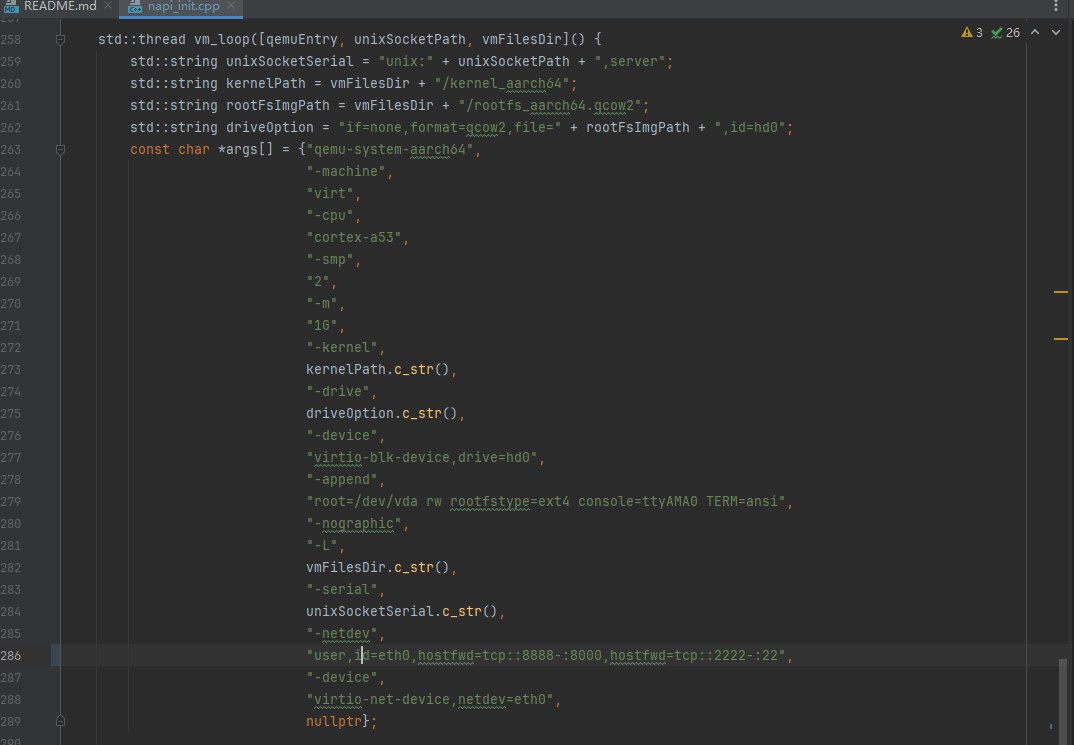
然后点击编译HAP即可,编译完成后在HiSH\entry\build\default\outputs\default目录下找到安装包复制出来使用小白助手签名安装(手机要打开开发者模式)。
阶段完成。
安装&运行 SillyTavern
安装HISH后打开应用
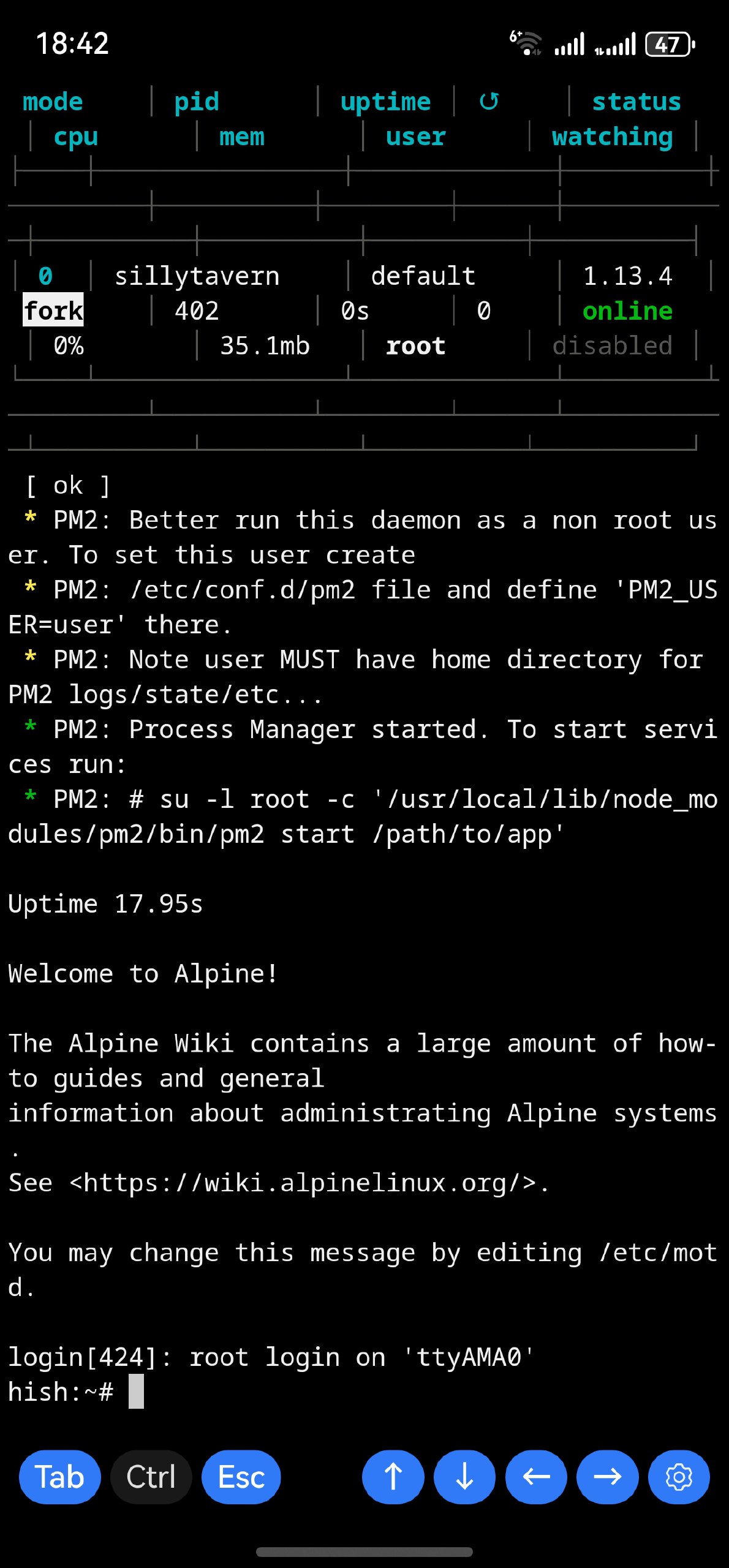
在终端输入以下命令:
apk updateapk add bashapk add nodejs npmapk add git安装好以上这些后克隆 SillyTavern 项目代码:
#Release 分支:git clone https://github.com/SillyTavern/SillyTavern -b release#Staging 分支:git clone https://github.com/SillyTavern/SillyTavern -b staging然后运行:
cd SillyTavern/
./start.sh等待运行成功,然后关掉。接下来修改配置文件config.yaml。
第一步需要修改启用网络监听
#将listen: false 改为 truesed -i 's/^\(listen:\s*\)false$/\1true/' config.yaml第二步添加白名单ip
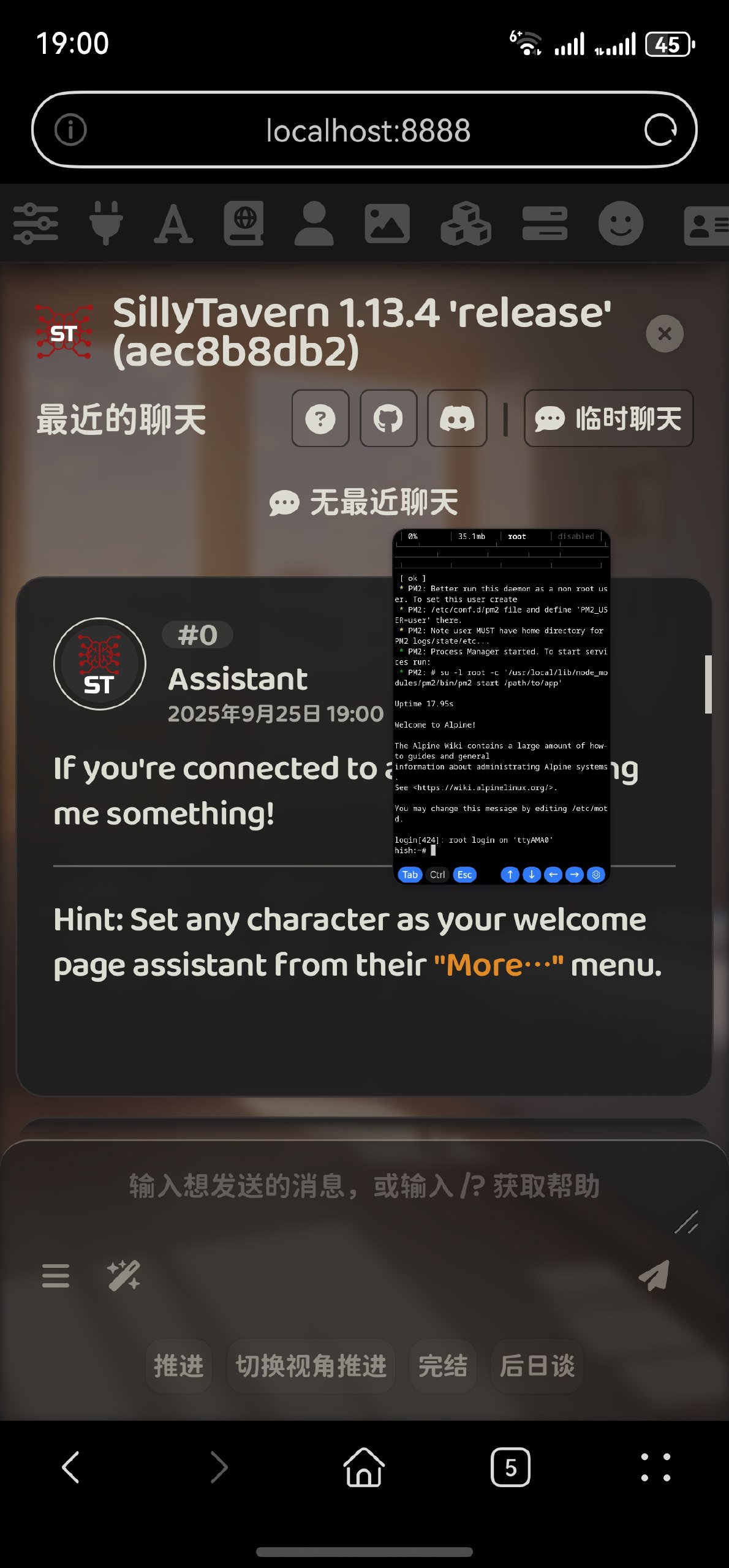
#10.0.2.2 通常是 QEMU 客户机网关sed -i '/^whitelist:$/,/^whitelistDockerHosts:$/ { /127\.0\.0\.1/a\ - 10.0.2.2 }' config.yaml最后重新运行即可,访问http://127.0.0.1:8888成功即运行成功,至此安装结束。
评论
评论系统加载失败
无法连接到评论服务,请检查网络连接或稍后再试。